
Eye of GNOME Image Viewer, чаще сокращаемый до EOG, — просмотрщик изображений GNOME для Linux и других Unix-like систем. Программа создана для повседневного сценария: открыть фотографию, скриншот, иллюстрацию или другое изображение, быстро пролистать файлы в папке, увеличить фрагмент, повернуть кадр, посмотреть свойства, запустить слайд-шоу, отправить файл во внешний редактор или установить изображение как фон рабочего стола. Это не фоторедактор и не менеджер медиатеки, а именно лёгкое приложение для просмотра изображений в среде GNOME.
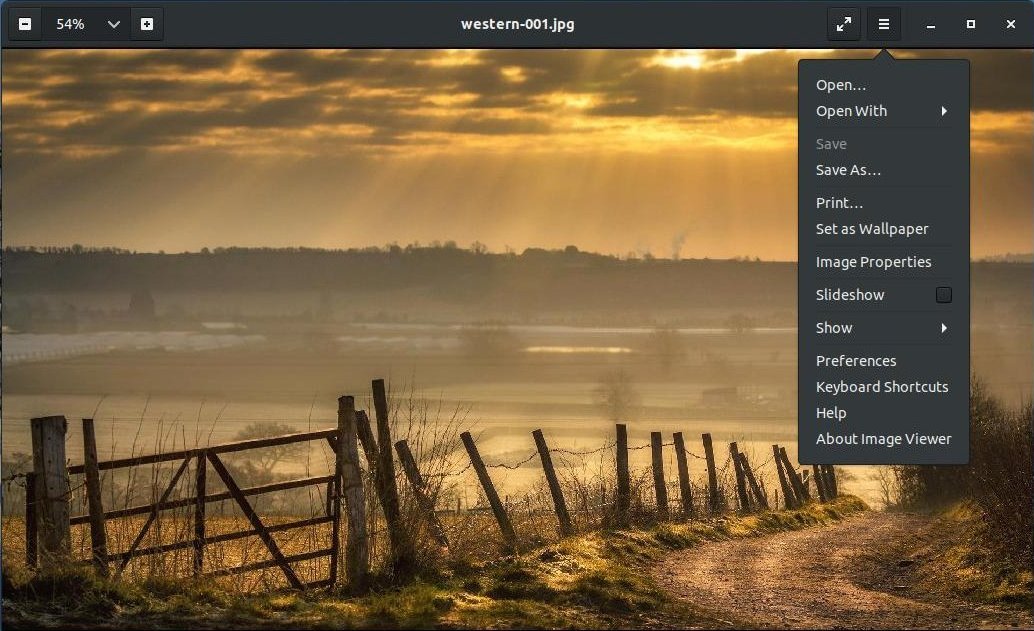
EOG органично вписывается в GTK-интерфейс: у него минимальная верхняя панель, крупная область просмотра, всплывающие кнопки навигации поверх изображения, меню с командами Open…, Open With, Save As…, Print…, Set as Wallpaper, Image Properties, Slideshow, Show, Preferences и Keyboard Shortcuts. Такой подход удобен для просмотра фото без перегруженного рабочего пространства: большая часть окна остаётся под изображение, а дополнительные панели включаются только при необходимости.
В экосистеме GNOME у программы долгая история: первые документированные коммиты Eye of GNOME относятся к сентябрю 1999 года, а загрузка изображений с ранних этапов была связана с GdkPixbuf. Позднее GNOME получил новый просмотрщик Loupe, который в GNOME 45 заменил EOG как современное приложение Image Viewer, но Eye of GNOME остаётся самостоятельной программой с привычной логикой, классическим набором функций и отдельной пользовательской базой.
Для каких задач подходит Eye of GNOME
Eye of GNOME рассчитан на задачи, где нужен быстрый просмотр без каталога, сложных библиотек и набора инструментов редактирования. Программа открывает отдельные изображения, позволяет перемещаться между файлами в той же папке, показывает миниатюры, увеличивает и уменьшает изображение, переводит просмотр в полноэкранный режим, запускает слайд-шоу и отображает сведения о файле.
Для пользователя GNOME это удобный вариант, когда нужно:
открыть JPEG, PNG, TIFF или другой поддерживаемый формат;
пролистать серию скриншотов в папке;
проверить, правильно ли повернулась фотография с камеры;
быстро повернуть изображение на 90 градусов;
отразить картинку по горизонтали или вертикали;
посмотреть EXIF-данные снимка;
отправить изображение в другой редактор через Open With;
вывести фото на печать через Print…;
сделать изображение фоном рабочего стола через Set as Wallpaper;
запустить Slideshow для просмотра всей папки.
Главная особенность EOG — программа не пытается заменить GIMP, Krita, Inkscape, gThumb или XnView MP. Она занимает промежуточное место между файловым менеджером и полноценным графическим приложением: файл уже открыт, картинка занимает почти всё окно, а основные действия находятся в одном меню или вызываются клавиатурой.
Если нужна каталогизация фотоархива, теги, рейтинги, альбомы, пакетная цветокоррекция, сложная работа с RAW или редактирование слоёв, Eye of GNOME быстро упрётся в свои границы. Если задача сводится к просмотру, масштабированию, повороту, печати, проверке метаданных и слайд-шоу, EOG закрывает её без лишнего интерфейсного шума.
Краткая карточка программы
| Параметр | Описание |
|---|---|
| Полное название | Eye of GNOME Image Viewer |
| Короткое название | EOG |
| Тип программы | просмотрщик изображений |
| Основная среда | GNOME / GTK |
| Назначение | просмотр отдельных изображений и файлов в папке |
| Базовые действия | открыть, пролистать, увеличить, уменьшить, повернуть, отразить, сохранить копию, напечатать, показать свойства |
| Дополнительные сценарии | слайд-шоу, установка изображения как обоев, просмотр EXIF, работа с плагинами |
| Основные элементы интерфейса | область просмотра, верхняя панель, меню приложения, кнопки масштабирования, навигационные стрелки, Image Gallery, Side Pane, Status Bar |
| Лицензия | GNU General Public License |
| Ограничение | программа не является полноценным фоторедактором и менеджером фотоархива |
Eye of GNOME удобен именно как штатный просмотрщик: он не требует создавать библиотеку изображений, не заставляет импортировать фотографии и не навязывает рабочий процесс с каталогами. Пользователь открывает файл и сразу работает с ним в контексте текущей папки.
Интерфейс Eye of GNOME
Главное окно EOG строится вокруг изображения. В верхней части находится панель с текущим масштабом, кнопками уменьшения и увеличения, названием файла, кнопкой полноэкранного режима и меню приложения. В зависимости от версии GNOME и темы оформления отдельные элементы могут выглядеть иначе, но логика остаётся той же: слева управление масштабом, справа режимы просмотра и меню.
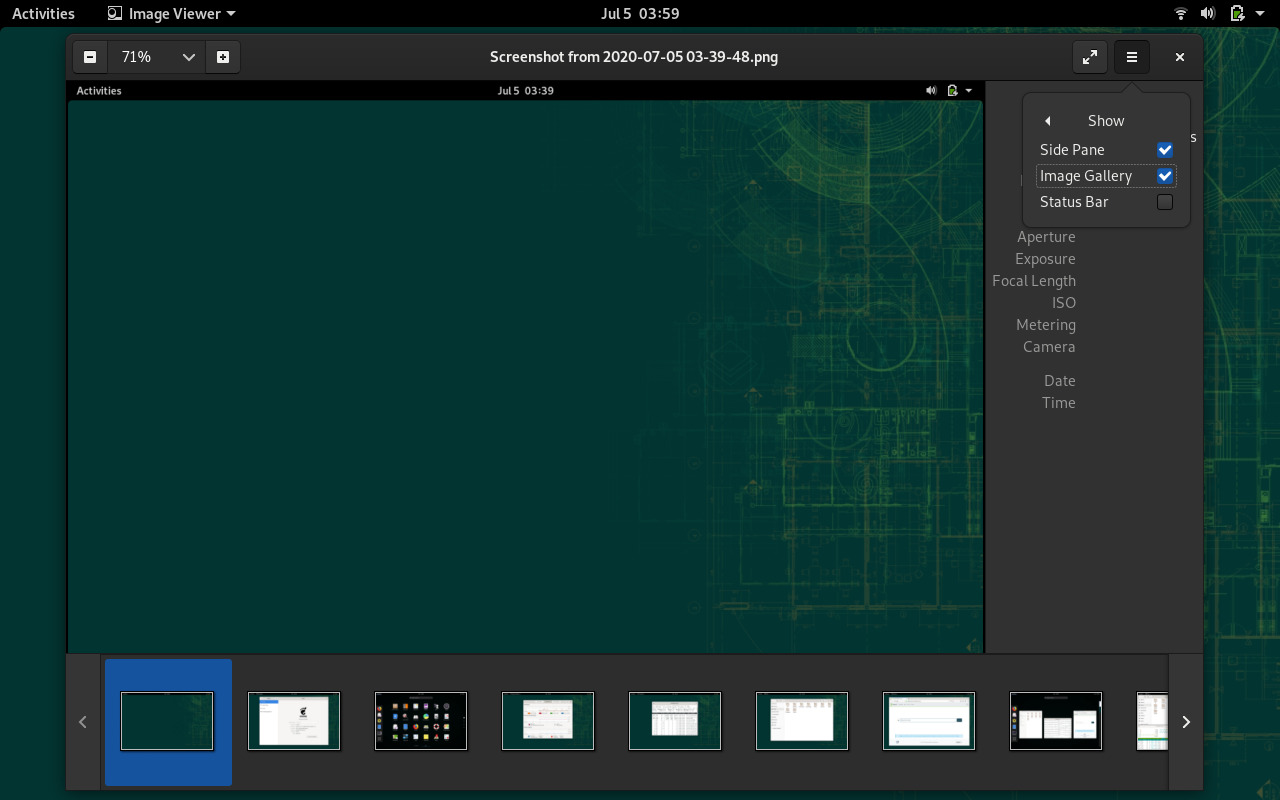
В меню приложения сосредоточены основные команды. Open… открывает файл через диалог выбора изображения. Open With отправляет текущую картинку во внешнюю программу. Save и Save As… отвечают за сохранение изменений или копии. Print… вызывает окно печати. Set as Wallpaper применяет картинку как фон рабочего стола. Image Properties открывает сведения о файле и метаданных. Slideshow переключает просмотр в режим показа изображений. Show раскрывает дополнительные элементы интерфейса: Side Pane, Image Gallery и Status Bar.
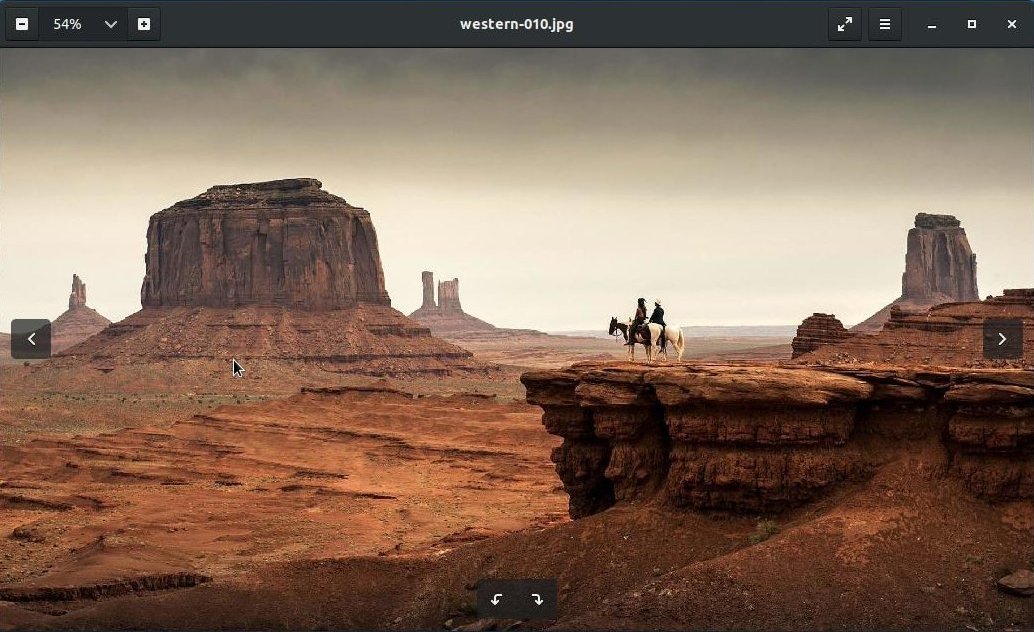
Область просмотра не перегружена кнопками. Когда пользователь наводит курсор на изображение, появляются навигационные стрелки для перехода к предыдущему и следующему файлу. В нижней части поверх изображения отображаются кнопки поворота на 90 градусов влево и вправо. Такой интерфейс удобен при просмотре папки с фотографиями: не нужно каждый раз возвращаться к файловому менеджеру, потому что EOG сам переключается между изображениями из той же директории.
В режиме Image Gallery снизу появляется лента миниатюр. Она нужна не для полноценной каталогизации, а для быстрого перехода между соседними файлами. Миниатюры помогают, когда в папке лежит серия похожих скриншотов, несколько кадров одной сцены или набор изображений для отбора. Переключение галереи выполняется кнопкой Image Gallery или клавишей F9.
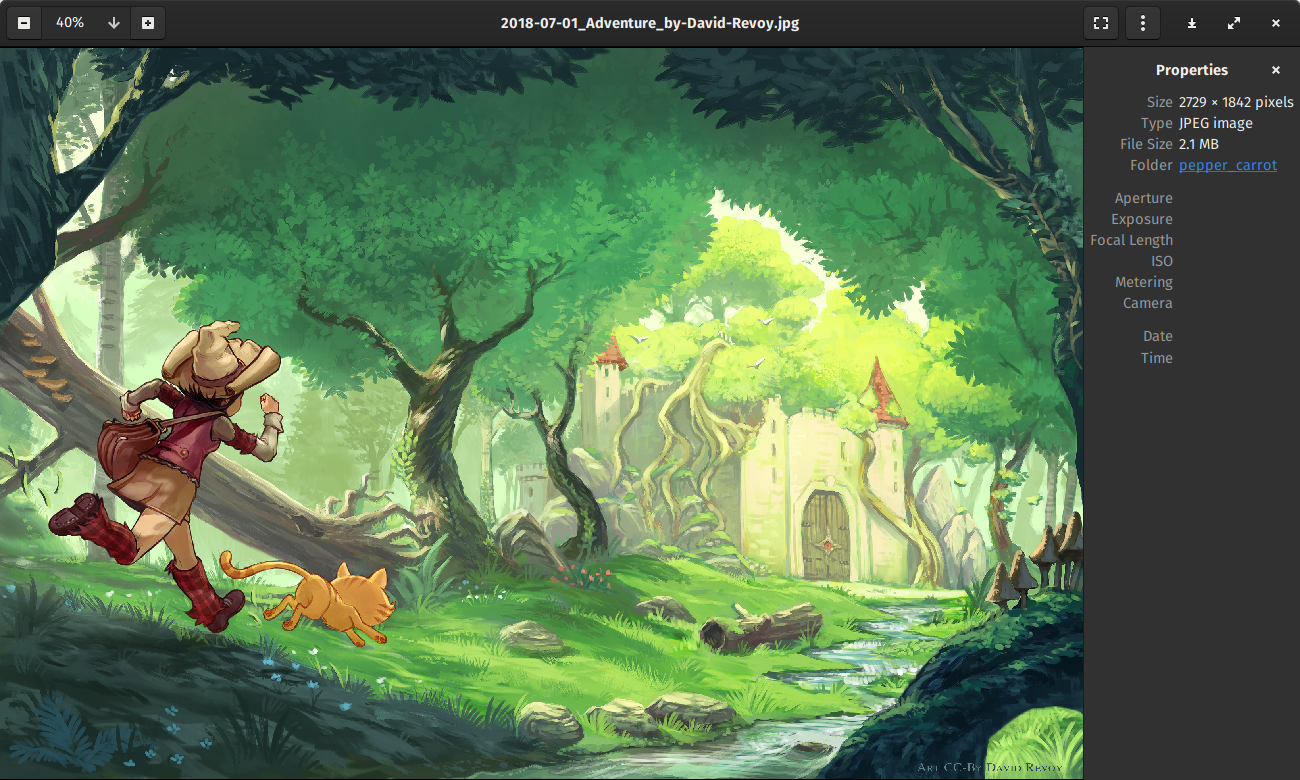
Side Pane выводит свойства изображения. В боковой панели отображаются размер, тип файла, размер файла, папка и данные фотографии, если они есть в изображении. Вариант с боковой панелью особенно полезен фотографам и тем, кто проверяет параметры снимка: ISO, экспозицию, диафрагму, фокусное расстояние и сведения о камере.
В старых сборках EOG встречается классическая строка меню Image, Edit, View, Go, Help; в более новых вариантах значительная часть команд перенесена в меню приложения. Поэтому точное расположение пунктов зависит от окружения, темы и версии, но названия пользовательских действий остаются узнаваемыми: Open…, Save As…, Print…, Image Properties, Preferences, Keyboard Shortcuts.
Поддерживаемые форматы изображений
Eye of GNOME использует инфраструктуру GNOME для загрузки изображений, поэтому поддержка форматов зависит от доступных загрузчиков и библиотек в системе. В пользовательской справке EOG отдельно перечислены PNG, JPEG и TIFF как примеры форматов, которые программа отображает. Сохранение доступно в JPEG, PNG, BMP и других форматах, поддерживаемых в конкретной конфигурации через диалог Save Image.
Для пользователя это означает простую практику: типичные изображения из интернета, скриншоты и фотографии открываются напрямую. PNG удобен для скриншотов, интерфейсных изображений и файлов с прозрачностью. JPEG подходит для фотографий. TIFF встречается в сканах, архивных материалах и рабочих файлах. BMP нужен реже, но полезен при совместимости со старыми программами.
EOG не является универсальным конвертером всех графических форматов. Если файл не открывается, причина обычно связана не с меню программы, а с отсутствием нужного загрузчика формата, повреждением файла или неподдерживаемой особенностью контейнера. В таких ситуациях уместнее использовать более специализированные просмотрщики и конвертеры, например XnView MP, IrfanView или FastStone Image Viewer, если рабочий сценарий связан с большим количеством разных форматов.
Открытие изображений
Открытие файла в Eye of GNOME устроено максимально прямолинейно. В файловом менеджере пользователь дважды щёлкает по картинке, и она открывается в окне просмотрщика. Если EOG назначен программой для просмотра этого типа файлов, отдельный выбор приложения не нужен. Каждое изображение, открытое двойным щелчком, по стандартному поведению появляется в отдельном окне, но при просмотре папки EOG позволяет перемещаться между соседними файлами в одном окне.
Внутри программы открытие выполняется через Open… или сочетание Ctrl+O. После этого появляется окно Open Image, в котором выбирают нужную картинку и нажимают Open. Такой способ удобен, если EOG уже запущен, а пользователь хочет открыть другой файл без перехода в файловый менеджер.
Типичный порядок действий выглядит так:
Открыть Eye of GNOME.
Нажать Open… или Ctrl+O.
В окне Open Image выбрать файл.
Нажать Open.
Использовать масштаб, стрелки, Image Gallery или меню приложения для дальнейшей работы.
EOG также удобен как промежуточное приложение между файловым менеджером и редактором. Картинку можно открыть для просмотра, убедиться, что это нужный файл, а затем через Open With передать её в GIMP, Krita, Inkscape или другой инструмент.
Просмотр папки с изображениями
Eye of GNOME не требует открывать каждый файл отдельно. Если в папке лежит несколько изображений, пользователь открывает одно из них, а затем переходит к соседним через Next и Previous. Те же действия выполняются клавишами Right и Left; альтернативно работают Up, Down, Space bar и Backspace. В полноэкранном режиме переход между картинками сохраняется, а вернуться к обычному окну можно через Esc или F11.
Image Gallery помогает быстрее ориентироваться в папке. Кнопка Image Gallery или F9 показывает миниатюры всех изображений внизу окна. При выборе миниатюры файл открывается в основном окне, а стрелки продолжают переключать соседние элементы. Это удобно при отборе кадров: пользователь видит серию снимков, быстро перескакивает к нужному варианту и проверяет его в большем размере.
У такого подхода есть практическое ограничение: Eye of GNOME не превращает папку в полноценный каталог. Здесь нет рейтингов, цветовых меток, сложного поиска, альбомов и коллекций. Программа показывает то, что лежит рядом с открытым изображением. Для фотоархива с тысячами файлов лучше выбрать gThumb, XnView MP или другой менеджер изображений, но для обычной папки со скриншотами и фотографиями EOG работает проще.
Масштабирование и проверка деталей
Масштабирование в EOG нужно для двух разных сценариев. Первый — подогнать картинку под окно, чтобы увидеть её целиком. Второй — увеличить фрагмент и рассмотреть детали: текст на скриншоте, резкость фотографии, артефакты сжатия, элементы интерфейса или мелкие подписи.
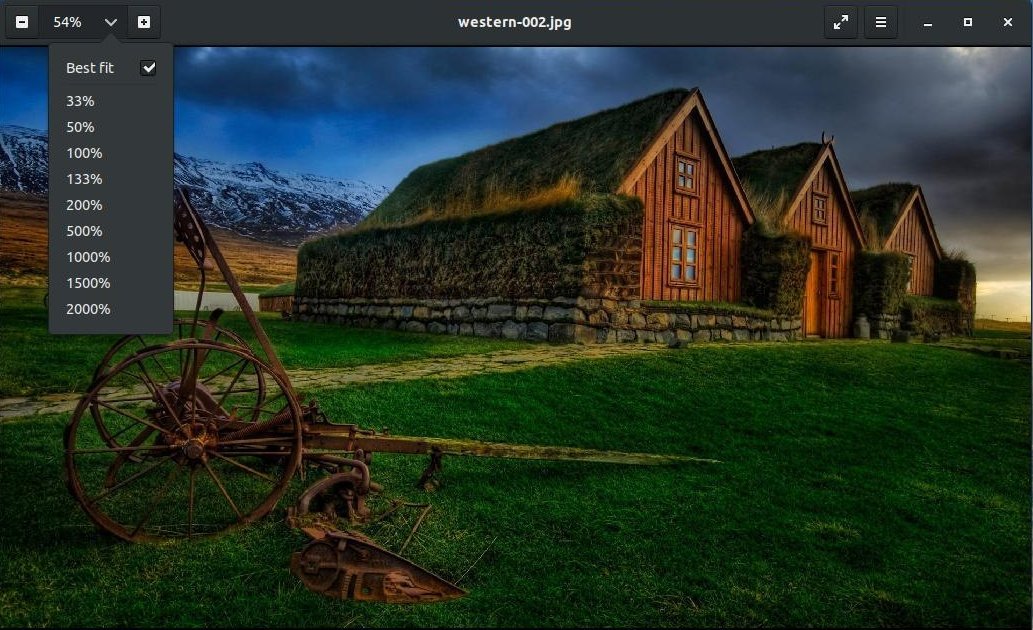
В верхней панели доступно текущее значение масштаба. Через раскрывающийся список можно выбрать Best fit, 33%, 50%, 100%, 133%, 200%, 500%, 1000%, 1500% или 2000%, если такие значения представлены в конкретной сборке интерфейса. Кнопки минус и плюс уменьшают и увеличивают изображение пошагово. Best fit подгоняет картинку под размер окна, а 100% показывает изображение в натуральном масштабе пикселей.
В настройках Image View есть сглаживание при масштабировании. Smooth images when zoomed out делает уменьшенные изображения визуально мягче, а Smooth images when zoomed in сглаживает пиксели при увеличении. Для фотографий это обычно выглядит приятнее. Для пиксель-арта, интерфейсных спрайтов и проверки резкости сглаживание может мешать, потому что скрывает реальную структуру пикселей.
Масштабирование особенно полезно при сравнении скриншотов. На 100% видно, насколько чётко читается текст, не смазаны ли элементы интерфейса, правильно ли обрезана картинка. При Best fit удобнее рассматривать композицию целиком. При большом увеличении EOG используется как быстрый инструмент проверки фрагмента без запуска графического редактора.
Поворот и отражение изображения
Eye of GNOME умеет поворачивать картинку на 90 градусов влево или вправо и отражать её по горизонтали или вертикали. Эти действия закрывают частую задачу: фотография снята вертикально, но открылась боком; скан лежит вверх ногами; изображение нужно зеркально развернуть для просмотра или подготовки копии.
Поворот выполняется двумя способами. Когда указатель мыши находится над изображением, внизу появляются две кнопки: Rotate the image 90 degrees to the left и Rotate the image 90 degrees to the right. Также доступны сочетания Ctrl+R для Rotate Clockwise и Ctrl+Shift+R для Rotate Counter-clockwise. После поворота нужно нажать Save, если ориентацию требуется сохранить в файле. Без сохранения картинка вернётся к исходной ориентации при следующем открытии.
Отражение находится в меню Edit: Flip Horizontal переворачивает изображение слева направо, Flip Vertical — сверху вниз. После отражения также используется Save, если результат должен остаться в файле. Это важно: Eye of GNOME позволяет быстро посмотреть, как изображение выглядит после поворота или отражения, но не навязывает изменение исходника до явного сохранения.
Автоматическая ориентация работает через EXIF-метаданные. Если камера записала ориентацию кадра, а параметр Automatic orientation включён, портретные фотографии автоматически отображаются вертикально. Такая ориентация не сохраняется как изменение файла, пока пользователь не сохранит повернутое изображение. Если у файла нет EXIF-ориентации, автоматический поворот не применяется.
Сохранение копии и конвертация формата
EOG поддерживает сценарий Save As…, когда нужно сохранить копию изображения в другом формате или под другим именем. После выбора Save As… открывается окно Save Image. В поле имени меняют расширение файла: например, image.jpg можно сохранить как image.bmp. После нажатия Save создаётся новый файл, а исходный остаётся на месте.
Важная деталь: программа определяет нужный формат по расширению. Если расширение не распознано или пользователь не знает, какое выбрать, в окне Save Image используется список Supported image files. Там выбирают поддерживаемый формат из выпадающего списка. Для единичной конвертации это быстрее, чем запускать отдельный конвертер.
Порядок действий для сохранения копии:
Открыть изображение.
Выбрать Save As….
Ввести новое имя или изменить расширение.
При необходимости выбрать формат через Supported image files.
Нажать Save.
Проверить новый файл рядом с исходником или в выбранной папке.
EOG также умеет обрабатывать несколько изображений в одном действии через Image Gallery. Сначала включают галерею, затем выбирают нужные миниатюры с Ctrl или выделяют все через Ctrl+A. После Save As… задают Destination folder, выбирают формат справа от Filename format и нажимают Save. Такой сценарий подходит для простой пакетной конвертации, но не заменяет специализированные пакетные инструменты. В XnView MP, например, пакетная обработка шире: там доступны массовое изменение размера, переименование, фильтры, водяные знаки и другие операции.
Переименование нескольких изображений
Eye of GNOME умеет сохранять группу изображений с новым шаблоном имени. Для этого используется Image Gallery: пользователь нажимает F9, выделяет несколько картинок через Ctrl или все через Ctrl+A, выбирает Save as…, задаёт Destination folder и заполняет Filename format. В поле File Name Preview видно, как будут выглядеть новые имена.
В шаблоне используются подстановки. %f сохраняет исходное имя как часть нового имени, %n добавляет последовательную нумерацию. Например, шаблон trip_%f сохранит исходные имена внутри нового префикса, а trip_%n создаст последовательность с номерами. Это полезно для папки со скриншотами, где нужно быстро получить понятные имена без отдельного пакетного переименовщика.
Ограничение очевидное: EOG не предназначен для сложного массового управления файлами. В нём нет развитых правил переименования по EXIF, датам съёмки, шаблонам каталогов и множеству условий. Но для простого добавления префикса, сохранения копий и нумерации нескольких изображений встроенного окна достаточно.
Печать изображения
Команда Print… выводит текущее изображение на печать. После её выбора открывается окно печати с вкладками настроек. Пользователь выбирает принтер, меняет параметры страницы и управляет размещением картинки. Этот сценарий подходит для быстрой печати фото, схемы, скана или скриншота без открытия отдельного редактора.
В EOG печать логично встроена именно в просмотр. Сначала пользователь открывает файл и визуально проверяет, что изображение верное. Затем через Print… переходит к параметрам печати. Если картинку нужно предварительно кадрировать, корректировать цвета или готовить макет, EOG уже не подходит: для таких задач нужен редактор изображений или приложение для вёрстки.
Установка изображения как обоев
Set as Wallpaper — одна из бытовых функций, которая хорошо вписывается в просмотрщик GNOME. Пользователь открывает фотографию или иллюстрацию, убеждается, что она подходит по композиции, и через меню приложения выбирает Set as Wallpaper. После этого изображение применяется как фон рабочего стола.
Сценарий особенно удобен при просмотре папки с обоями. Включается Image Gallery, пользователь листает варианты, проверяет их в полноэкранном режиме и выбирает подходящий файл без отдельного перехода в настройки рабочего стола. Если изображение слишком маленькое, с неправильными пропорциями или содержит лишние поля, его лучше подготовить заранее в редакторе.
Свойства изображения и метаданные
Image Properties открывает сведения о текущем файле. В зависимости от сборки и включённых компонентов программа показывает базовые данные изображения, путь к папке, размер в пикселях, тип файла, объём, а также метаданные фотографии. EXIF-данные важны для цифровых снимков: они содержат параметры камеры, выдержку, диафрагму, ISO, фокусное расстояние, дату и другие сведения, если камера или телефон записали их в файл.
Для чтения EXIF Eye of GNOME использует libexif. Для сохранения EXIF при сохранении изображения требуется libjpeg. XMP-метаданные читаются через Exempi, а цветовое управление связано с Little CMS. Эти компоненты не превращают EOG в профессиональный DAM-менеджер, но позволяют быстро проверить техническую информацию прямо в просмотрщике.
Контекстное меню также даёт быстрый доступ к Properties, Copy, Move to Trash и Show Containing Folder. Это удобно при разборе папки: пользователь открыл картинку, понял, что файл лишний, переместил его в корзину или сразу перешёл к расположению файла.
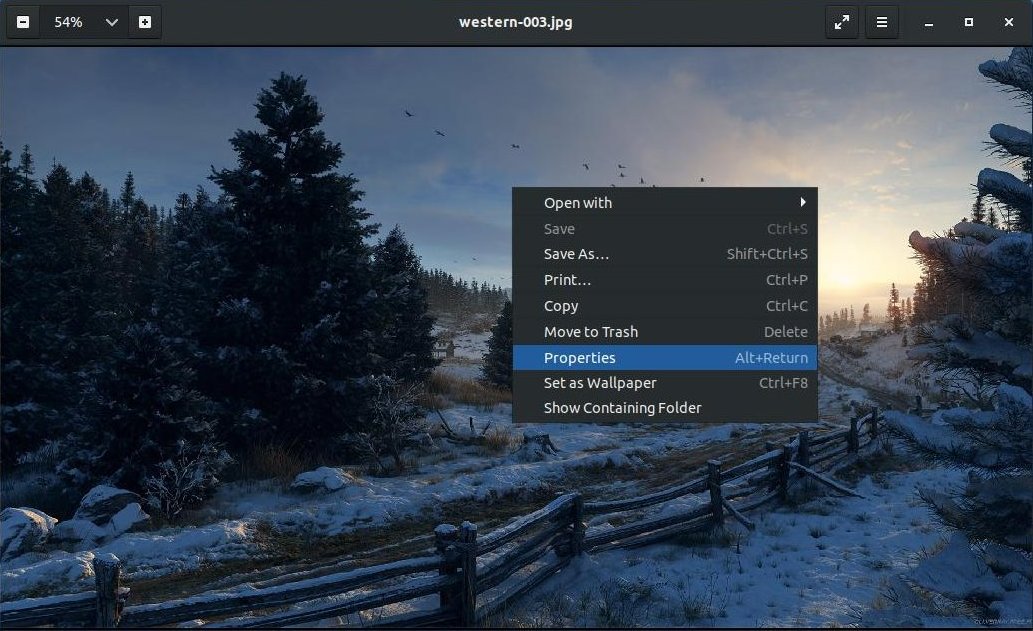
Для фотографа Image Properties полезен как быстрый контроль параметров снимка. Для автора инструкций и обзоров — как способ проверить размер скриншота, тип файла и расположение. Для обычного пользователя — как быстрый ответ на вопрос, почему картинка занимает много места или почему файл имеет не тот формат, который ожидался.
Настройки Eye of GNOME
Окно Preferences открывается из меню приложения. В нём сгруппированы настройки просмотра, слайд-шоу и плагинов. В старой справке GNOME эти разделы называются Image view preferences, Slide show preferences и Plugin preferences.

Image View
Image View управляет тем, как изображение отображается на экране. Здесь находятся параметры сглаживания и автоматической ориентации:
Smooth images when zoomed out сглаживает изображение при уменьшении;
Smooth images when zoomed in сглаживает изображение при увеличении;
Automatic orientation поворачивает фото по EXIF-ориентации, если она есть в файле.
Для фотографий сглаживание делает просмотр приятнее. Для проверки пикселей, интерфейсных элементов и скриншотов иногда лучше отключить сглаживание, чтобы видеть реальный вид файла. Automatic orientation полезен для снимков с камеры и телефона: портретные кадры отображаются вертикально без ручного поворота.
Отдельно настраивается отображение прозрачности. EOG предлагает варианты As check pattern, As custom color и As background. Check pattern показывает прозрачные области шахматной сеткой. Custom color выводит прозрачность на выбранном сплошном цвете. Background использует фон области просмотра. Для PNG-изображений с прозрачностью это важная настройка: на белом фоне можно не заметить светлые элементы, на чёрном — тёмные, а шахматная сетка сразу показывает, где есть альфа-канал.
Slideshow
Раздел Slideshow отвечает за показ изображений папки. Здесь настраивается увеличение маленьких картинок под экран, длительность показа каждого изображения и повтор последовательности. Время показа задаётся в диапазоне от 1 до 100 секунд, а Loop sequence включает непрерывное повторение.
Слайд-шоу в Eye of GNOME подходит для просмотра папки с фотографиями без ручного переключения. Это простой режим показа, а не редактор презентаций: нет титров, переходов, аудио, таймлайна и экспорта видео. Для домашнего просмотра или быстрой демонстрации набора изображений возможностей достаточно.
Plugins
Вкладка Plugins включает и отключает дополнительные функции. Базовые плагины доступны прямо в настройках, расширенный набор предоставляет пакет eog-plugins. В списке встречаются функции для даты в строке состояния, EXIF, полноэкранного фона, запуска полноэкранного режима двойным щелчком, карты, Python Console, отправки по почте, случайного порядка слайд-шоу и масштабирования по ширине изображения.
Плагины полезны, когда стандартного EOG немного не хватает, но переходить на другое приложение не хочется. Например, Slideshow Shuffle меняет порядок показа фотографий, Map выводит геолокацию снимка, если координаты есть в метаданных, Exif display расширяет отображение параметров цифровой фотографии. Python Console предназначена для продвинутых пользователей и автоматизации, а не для обычного просмотра.
Плагины Eye of GNOME
Плагинная система — один из способов расширить EOG без превращения основного окна в перегруженный редактор. Программа остаётся простой, а дополнительные функции включаются только тогда, когда они нужны.
| Плагин | Что добавляет | Когда полезен |
|---|---|---|
| Date in statusbar | дату изображения в строке состояния | при разборе фотографий по времени съёмки |
| Exif display | параметры камеры и гистограммы | при проверке цифровых фото |
| Fullscreen Background | изменение фона в полноэкранном режиме | при просмотре изображений с прозрачностью или тёмными краями |
| Fullscreen with double-click | переход в полноэкранный режим двойным щелчком | при активном просмотре папки мышью |
| Map | отображение геолокации фото | при работе с GPS-метками |
| Python Console | консоль сценариев | для продвинутой настройки и автоматизации |
| Send By Mail | отправку изображения как вложения | при быстрой пересылке отдельного файла |
| Slideshow Shuffle | случайный порядок слайд-шоу | при демонстрации коллекции без строгой последовательности |
| Zoom to fit image width | масштабирование по ширине окна | при просмотре высоких изображений, сканов и вертикальных материалов |
Главное правило при работе с плагинами: включать только то, что реально используется. Если активировать всё подряд, интерфейс и меню станут менее предсказуемыми, а пользователь потеряет преимущество EOG — простоту.
Практическая инструкция: как открыть изображение
Для обычного просмотра достаточно двойного щелчка по файлу в файловом менеджере. Если изображение связано с EOG, оно откроется в окне программы. Если файл открылся в другом приложении, его можно передать в Eye of GNOME через меню выбора приложения в файловом менеджере.
Внутри EOG порядок такой:
Нажать Open… в меню приложения.
Или использовать Ctrl+O.
В окне Open Image выбрать файл.
Нажать Open.
После открытия использовать Right и Left для перехода к соседним изображениям в папке.
Этот способ удобен при просмотре изображений из разных папок. Для серии файлов проще открыть первый файл в нужной папке и дальше листать стрелками.
Практическая инструкция: как повернуть фото и сохранить результат
Поворот фотографии в Eye of GNOME занимает несколько действий:
Открыть изображение.
Навести курсор на нижнюю часть области просмотра.
Нажать Rotate the image 90 degrees to the left или Rotate the image 90 degrees to the right.
Или использовать Ctrl+R для поворота по часовой стрелке.
Или использовать Ctrl+Shift+R для поворота против часовой стрелки.
Нажать Save, если нужно сохранить ориентацию в файле.
Если Save не нажать, поворот останется только в текущем сеансе просмотра. При повторном открытии файл вернётся к прежнему виду. Это поведение защищает исходник от случайного изменения: пользователь может проверить ориентацию и закрыть окно без записи.
Практическая инструкция: как отразить изображение
Отражение применяется через меню Edit:
Открыть изображение.
Выбрать Edit.
Нажать Flip Horizontal для зеркального отражения слева направо.
Или выбрать Flip Vertical для отражения сверху вниз.
Нажать Save, если результат должен сохраниться.
Flip Horizontal пригодится для зеркальных изображений, схем, сканов и отдельных творческих задач. Flip Vertical используется реже, но помогает исправить перевёрнутые материалы. EOG выполняет эти операции как базовую правку, без инструментов кадрирования, ретуши и цветовой обработки.
Практическая инструкция: как включить галерею миниатюр
Image Gallery нужна, когда в папке несколько изображений и нужно быстро переключаться между ними.
Открыть любое изображение из нужной папки.
Нажать Image Gallery или клавишу F9.
Внизу появится лента миниатюр.
Щёлкнуть по нужной миниатюре для открытия.
Нажать F9 повторно, чтобы скрыть галерею.
Галерея особенно полезна при отборе нескольких похожих кадров. В отличие от менеджера фотоархива, она не создаёт коллекцию и не меняет расположение файлов. EOG просто показывает миниатюры изображений из той же папки.
Практическая инструкция: как запустить слайд-шоу
Для запуска слайд-шоу пользователь открывает изображение из папки и выбирает Slideshow. EOG показывает изображения из текущей папки в полноэкранном режиме. Параметры показа меняются в Preferences на вкладке Slideshow: там задаётся длительность показа каждого файла и включается Loop sequence.
Слайд-шоу удобно для просмотра фотографий с поездки, демонстрации серии изображений на экране или быстрой проверки набора визуальных материалов. Если нужно подготовить презентацию с текстом, переходами и точным таймингом, EOG не подходит: он показывает изображения, но не создаёт презентационные проекты.
Практическая инструкция: как посмотреть EXIF и свойства файла
Для просмотра свойств нужно открыть изображение и выбрать Image Properties или пункт Properties в контекстном меню. В боковой панели или отдельном диалоге отображаются сведения о файле и метаданных.
В свойствах полезно проверять:
размер изображения в пикселях;
тип файла;
размер файла;
папку расположения;
дату снимка;
модель камеры;
ISO;
выдержку;
диафрагму;
фокусное расстояние;
геолокацию, если доступна через метаданные и включён соответствующий плагин.
Если EXIF не отображается, файл не содержит нужных метаданных или в системе нет компонента, который отвечает за их чтение. Скриншоты, изображения после мессенджеров и файлы после некоторых онлайн-сервисов часто теряют исходные метаданные, поэтому пустой блок EXIF не всегда означает ошибку EOG.
Практическая инструкция: как сохранить изображение в другом формате
Для простой конвертации одного файла:
Открыть изображение.
Выбрать Save As….
В поле имени изменить расширение, например с
.jpgна.pngили.bmp.При необходимости выбрать формат через Supported image files.
Нажать Save.
Проверить созданную копию.
Для нескольких файлов:
Открыть одно изображение из нужной папки.
Включить Image Gallery через F9.
Выделить нужные миниатюры с Ctrl.
Или нажать Ctrl+A, чтобы выбрать все изображения.
Выбрать Save As….
Указать Destination folder.
Выбрать формат справа от Filename format.
Нажать Save.
Этот инструмент подходит для простой смены формата и имени. Для массового изменения размера, добавления водяных знаков, сложного переименования и обработки метаданных удобнее XnView MP или отдельные пакетные конвертеры.
Системные требования
Eye of GNOME не задаёт пользовательских требований в стиле процессор от такого-то поколения или столько-то гигабайт памяти. Для работы важнее программная среда GNOME/GTK и библиотеки, от которых зависит загрузка, отображение, метаданные и интеграция с рабочим столом.
Основные компоненты:
| Компонент | Роль |
|---|---|
| glib | базовая инфраструктура GNOME-приложений |
| GTK | графический интерфейс |
| dconf | хранение настроек |
| gnome-desktop | интеграция со средой GNOME |
| gio | работа с файлами и ресурсами |
| gdk-pixbuf | загрузка и обработка изображений |
| shared-mime-info | определение MIME-типов файлов |
Дополнительные компоненты расширяют поведение программы:
| Компонент | Для чего нужен |
|---|---|
| libexif | чтение EXIF-данных цифровых фотографий |
| libjpeg | сохранение EXIF при сохранении JPEG |
| D-Bus | режим единственного экземпляра приложения |
| Little CMS | управление цветом |
| Exempi | чтение XMP-метаданных |
Такая архитектура объясняет, почему поддержка форматов и метаданных может отличаться между дистрибутивами. EOG работает как приложение GNOME, но конкретный набор доступных возможностей зависит от библиотек, которые присутствуют в системе.
Преимущества и ограничения
Плюсы:
программа быстро открывает отдельные изображения без импорта в библиотеку;
интерфейс не перегружает окно лишними панелями;
Open…, Save As…, Print…, Set as Wallpaper и Image Properties доступны из одного меню;
Image Gallery позволяет пролистывать изображения в папке через миниатюры;
Side Pane помогает проверять свойства файла и метаданные;
есть поворот на 90 градусов и отражение через Flip Horizontal / Flip Vertical;
автоматическая ориентация использует EXIF-данные, когда они есть в файле;
Slideshow показывает изображения из папки в полноэкранном режиме;
Preferences позволяют управлять сглаживанием, прозрачностью, слайд-шоу и плагинами;
eog-plugins расширяет программу без усложнения базового интерфейса;
EOG органично выглядит в GTK-среде и хорошо подходит для GNOME-пользователей.
Минусы:
нет инструментов полноценного редактирования: слоёв, масок, кистей, кадрирования с точными параметрами и цветокоррекции;
нет развитого каталога фотографий с рейтингами, альбомами и сложной фильтрацией;
пакетная обработка ограничена сохранением, переименованием и простой сменой формата;
поддержка отдельных форматов зависит от библиотек и загрузчиков в системе;
отображение EXIF, XMP и сохранение метаданных зависят от дополнительных компонентов;
часть плагинных сценариев относится к старой экосистеме GNOME и не всегда нужна в современном рабочем процессе;
в GNOME роль стандартного просмотрщика перешла к Loupe, поэтому поведение Image Viewer в новых системах может отличаться от классического EOG.
Сравнение с аналогами
Eye of GNOME стоит сравнивать не с Photoshop-подобными редакторами, а с просмотрщиками и лёгкими менеджерами изображений. Ближайшие альтернативы различаются по философии: Loupe — новый стандарт GNOME, gThumb — просмотрщик и организатор, Gwenview — сильный вариант для KDE, XnView MP — универсальный просмотрщик с большим набором форматов и пакетных операций, nomacs — кроссплатформенный просмотрщик.
| Программа | Основной сценарий | Сильная сторона | Ограничение по сравнению с EOG |
|---|---|---|---|
| Loupe | современный просмотр изображений в GNOME | GTK 4, новый интерфейс, жесты, sandboxed image loading | другая логика и новая архитектура, это не классический EOG |
| gThumb | просмотр, редактирование, организация фото | каталоги, метаданные, поиск, базовое редактирование | больше функций и более тяжёлый рабочий процесс |
| Gwenview | просмотр и базовые правки в KDE | удобен в KDE Plasma, есть crop, resize, annotations и file management | менее нативен для GNOME |
| XnView MP | просмотр множества форматов, пакетная работа | пакетная конвертация, переименование, метаданные, широкий форматный охват | интерфейс сложнее, программа шире обычного просмотра |
| nomacs | кроссплатформенный просмотр | Windows, Linux, macOS, RAW и PSD | не является штатным GNOME-приложением |
| IrfanView | быстрый просмотр и простая обработка в Windows | лёгкость, плагины, массовые действия | не относится к GNOME-среде |
| FastStone Image Viewer | просмотр и базовая обработка фото в Windows | удобная работа с папками, сравнение, конвертация | ориентирован на другую платформу и другой стиль интерфейса |
Eye of GNOME и Loupe
Loupe заменяет EOG в роли современного GNOME Image Viewer. У него другая технологическая основа: GTK 4, новый интерфейс, аппаратно ускоренное отображение, жесты, анимации и sandboxed image loading через Glycin. При этом Eye of GNOME остаётся проще и привычнее для пользователей, которым важна классическая логика EOG, меню приложения, Image Gallery, Side Pane и плагины.
Выбор между ними зависит от окружения. В новой GNOME-среде естественнее Loupe. В системах и рабочих процессах, где нужен именно EOG, удобнее классический Eye of GNOME.
Eye of GNOME и gThumb
gThumb значительно шире по задачам. Он сочетает просмотрщик, редактор, браузер и организатор изображений. Программа поддерживает просмотр PNG, JPEG, WEBP, SVG, JXL, HEIF, AVIF, TIFF, GIF и RAW, умеет масштабировать, поворачивать, кадрировать, менять контраст, яркость и насыщенность, работать с EXIF, IPTC и XMP, выполнять файловые операции и организовывать изображения в каталоги.
Eye of GNOME выигрывает простотой. Если нужно открыть один файл, быстро пролистать папку и посмотреть свойства, EOG не заставляет входить в режим управления библиотекой. gThumb лучше, когда папка превращается в коллекцию, а пользователю нужны комментарии, метаданные, каталоги и базовая обработка.
Eye of GNOME и Gwenview
Gwenview — просмотрщик KDE. Он подходит для просмотра коллекций изображений и включает простое редактирование: rotate, crop, resize, mirror, flip, reduce red eye, adjustment brightness, contrast и gamma. Также Gwenview поддерживает аннотации: стрелки, фигуры, текстовые блоки и штампы.
Если пользователь работает в KDE Plasma, Gwenview выглядит естественнее и предлагает больше инструментов правки. В GNOME EOG проще и визуально ближе к окружению. Для просмотра без редактирования Eye of GNOME менее перегружен, а для быстрых правок Gwenview функциональнее.
Eye of GNOME и XnView MP
XnView MP ориентирован на большое количество форматов, каталогизацию, пакетную конвертацию, переименование, изменение размера и работу с метаданными. XnView заявляет просмотр 500+ форматов, batch convert, resize и организацию фотографий; отдельные инструменты семейства XnView закрывают массовую конвертацию и изменение размера.
Eye of GNOME проще. Он не пытается быть универсальным комбайном. При разовом просмотре PNG или JPEG EOG открывается быстрее по логике работы: нет сложного дерева каталогов, панелей пакетной обработки и большого количества режимов. При регулярной работе с большими наборами изображений XnView MP даёт больше контроля.

Eye of GNOME и nomacs
nomacs — свободный кроссплатформенный просмотрщик для Windows, Linux и macOS, поддерживающий распространённые форматы, включая RAW и PSD. Он подходит тем, кто работает на разных системах и хочет похожий просмотрщик на нескольких платформах.
Eye of GNOME сильнее в GNOME-интеграции. Он выглядит как часть рабочего стола, использует привычные GTK-элементы и не перегружает пользователя кроссплатформенными особенностями. nomacs лучше, когда нужна одинаковая программа на разных ОС.
Отзывы пользователей и профильных изданий
У Eye of GNOME устойчивый образ простого просмотрщика: программа воспринимается как базовый инструмент, который быстро открывает изображения и не отвлекает от просмотра. В материалах Fedora Magazine EOG описывается как GNOME-просмотрщик, который поддерживает многие форматы, работает с отдельными изображениями и коллекциями, показывает слайд-шоу, устанавливает изображение как фон рабочего стола и использует теги камеры для автоматической ориентации.
Ubuntu Community Help Wiki подчёркивает ту же роль: EOG подходит для простого просмотра фото по одному, масштабирования, поворота и слайд-шоу, а gThumb и F-Spot больше подходят для организации коллекции. Это хорошо отражает реальное место программы: Eye of GNOME выбирают не ради богатого набора правок, а ради спокойного просмотра без лишних действий.
Linux Journal в материале о переходе GNOME к Loupe описывает EOG как долговременный стандарт рабочего стола, который выполнял ожидаемую задачу: двойной щелчок по картинке — и файл открывается. Такой взгляд объясняет, почему у программы сохраняется доверие даже после появления нового GNOME Image Viewer: EOG не был экспериментальным приложением, он долго оставался привычным инструментом для базового просмотра.
Усреднённое мнение в пользовательских обсуждениях можно свести к нескольким тезисам. EOG ценят за простоту, быстрое открытие, понятное меню и нативный вид в GNOME. Критика чаще касается ограниченного редактирования, зависимости форматов от библиотек, различий между версиями и того, что в новых GNOME-средах поведение Image Viewer связано уже с Loupe. Для части пользователей это плюс: новый просмотрщик развивается активнее. Для тех, кто привык к EOG, это изменение требует привыкания.
Профильные Linux-материалы обычно не называют Eye of GNOME самым функциональным просмотрщиком. Его сильная сторона в другом: приложение закрывает базовые задачи без лишней архитектуры вокруг фотоархива. Это хороший вариант для пользователя, которому нужен просмотрщик, а не отдельная система управления изображениями.
Безопасность, лицензия и приватность
Eye of GNOME распространяется под GNU General Public License. Программа работает локально с файлами пользователя: открывает изображения из файловой системы, отображает их в окне, показывает свойства и передаёт файл во внешние приложения только по действию пользователя через Open With или другие команды.
С точки зрения безопасности важна роль загрузчиков изображений. Изображения — это не просто картинки, а файлы сложных форматов, которые нужно декодировать. EOG опирается на gdk-pixbuf и связанные компоненты, поэтому безопасность и совместимость зависят от качества системных библиотек. Новый Loupe был создан с другой архитектурой и использует sandboxed image loading через Glycin, чтобы изолировать процесс декодирования. Это одно из технологических отличий нового GNOME Image Viewer от EOG.
Для обычного пользователя практический вывод простой: EOG лучше использовать из доверенной системной среды, своевременно обновлять компоненты рабочего стола и осторожно относиться к неизвестным изображениям из сомнительных источников. Программа не отправляет изображения в облако для просмотра, но безопасность локального открытия всё равно зависит от обработчиков форматов.
Частые ошибки и проблемы
Файл не открывается
Причина чаще всего связана с форматом или повреждением файла. EOG поддерживает широкий набор изображений через системные библиотеки, но не является универсальным декодером всех форматов. Если файл имеет редкое расширение, нестандартный вариант контейнера или повреждённую структуру, просмотрщик может не открыть его.
Практический порядок проверки:
Убедиться, что файл не повреждён.
Проверить расширение и реальный тип файла.
Открыть изображение в другом просмотрщике.
Проверить, поддерживает ли система нужный формат через gdk-pixbuf.
Для массовой конвертации использовать специализированный инструмент.
Поворот не сохранился
Поворот в окне EOG не означает автоматическое изменение файла. После Rotate the image 90 degrees to the left или Rotate the image 90 degrees to the right нужно нажать Save. Если закрыть окно без сохранения, при следующем открытии изображение вернётся к прежнему виду.
EXIF не отображается
EXIF появляется только у файлов, где такие данные действительно есть. Многие сервисы удаляют метаданные при сжатии и пересылке. Скриншоты обычно не содержат параметров камеры. Также для чтения EXIF в EOG требуется libexif. Если пользователь видит только базовые свойства, причина может быть в самом файле или в наборе компонентов системы.
Нет нужного пункта меню
Интерфейс EOG менялся между поколениями GNOME. В одних версиях часть команд находится в верхнем меню Image, Edit, View, Go, Help; в других — в меню приложения с иконкой. Пункты Show, Preferences, Keyboard Shortcuts и Image Properties могут быть доступны в другом месте, но сами действия сохраняют общий смысл.
Не видно миниатюр
Image Gallery включается кнопкой Image Gallery или клавишей F9. Если галерея скрыта, пользователь видит только основное изображение. При просмотре одной картинки в папке миниатюр будет мало, потому что EOG показывает изображения из текущего расположения файла.
Не работает автоматическая ориентация
Automatic orientation зависит от EXIF-метки ориентации. Если фото не содержит такой метки, программа не знает, как камера была повернута при съёмке. В этом случае изображение нужно повернуть вручную и сохранить.
Программа открывается не по умолчанию
Если изображение открывается в другой программе, тип файла связан с другим приложением. Это меняется в настройках ассоциаций файлов рабочего стола или через свойства файла в файловом менеджере. В статье не рассматривается настройка конкретных дистрибутивов, потому что названия окон отличаются между GNOME, KDE, Cinnamon, MATE и другими средами.
Когда Eye of GNOME подходит лучше всего
Eye of GNOME стоит выбирать, когда рабочий процесс строится вокруг простого просмотра:
| Сценарий | Подходит ли EOG | Комментарий |
|---|---|---|
| Быстро открыть одну картинку | Да | программа запускает просмотр без импорта |
| Пролистать папку с фото | Да | работают Next, Previous, клавиши и Image Gallery |
| Проверить скриншот на 100% масштабе | Да | есть ручной выбор масштаба |
| Повернуть фото на 90 градусов | Да | доступен поворот и сохранение |
| Отразить изображение | Да | есть Flip Horizontal и Flip Vertical |
| Посмотреть EXIF | Да | при наличии метаданных и нужных компонентов |
| Запустить слайд-шоу папки | Да | есть Slideshow и настройки показа |
| Каталогизировать большой фотоархив | Нет | лучше gThumb или XnView MP |
| Массово обрабатывать сотни файлов | Ограниченно | простые операции доступны, сложные лучше делать в XnView MP |
| Редактировать изображение | Нет | нужен GIMP, Krita или другой редактор |
| Работать в KDE Plasma | Возможно | Gwenview обычно органичнее для KDE |
| Использовать новый стандарт GNOME | Зависит от системы | в новых GNOME-средах роль Image Viewer выполняет Loupe |
Для новичка EOG удобен тем, что не требует изучения. Открыл изображение — увидел картинку — пролистал соседние файлы — при необходимости нажал Save As… или Image Properties. Для опытного пользователя программа ценна как быстрый просмотрщик перед отправкой файла в более сложный инструмент. Для автора инструкций EOG полезен при проверке скриншотов, размеров и форматов. Для фотографа он годится для первичного просмотра, но не заменяет редактор и каталог.
Внутренние материалы по смежным программам
При выборе просмотрщика и редактора полезно сравнить Eye of GNOME с другими инструментами из смежных категорий:
программы для просмотра изображений — раздел с просмотрщиками;
XnView MP — вариант для широкого набора форматов и пакетной обработки;
XnView — классический просмотрщик и менеджер изображений;
IrfanView — лёгкий просмотрщик для Windows;
FastStone Image Viewer — просмотр, сравнение и базовая обработка фото;
GIMP — редактор для сложной обработки изображений;
Inkscape — редактор векторной графики;
графические редакторы — раздел для задач, где просмотра уже недостаточно.
Эти программы не заменяют EOG один к одному. Одни сильнее в редактировании, другие — в каталогизации, третьи — в пакетной обработке. Eye of GNOME остаётся уместным там, где нужен именно просмотрщик изображений для Linux с минимальным интерфейсом и базовыми действиями.
Итог
Eye of GNOME Image Viewer — простой и зрелый просмотрщик изображений GNOME. Его сильная сторона не в количестве инструментов, а в прямом рабочем процессе: открыть файл, посмотреть, увеличить, повернуть, пролистать соседние изображения, запустить слайд-шоу, проверить свойства и при необходимости передать картинку во внешнюю программу.
Для разового просмотра фото, скриншотов, PNG, JPEG и TIFF EOG остаётся удобным вариантом. Для папки с несколькими изображениями полезны Image Gallery, Next, Previous, F9, F11 и Slideshow. Для базовой правки достаточно Rotate, Flip Horizontal, Flip Vertical и Save As…. Для проверки фото помогают Image Properties, EXIF и плагины.
При большой коллекции фотографий лучше выбирать gThumb или XnView MP. При сложном редактировании нужен GIMP, Krita или другой редактор. В современной GNOME-среде стоит учитывать Loupe, потому что он стал новым Image Viewer и развивается в другой технической логике. Eye of GNOME остаётся хорошим выбором для тех, кому нужен классический, понятный и не перегруженный просмотрщик изображений в стиле GNOME.
Список изменений
Ранний EOG и классический GNOME:
- В классической среде GNOME программа развивалась как простой просмотрщик изображений: окно с картинкой, меню, панель инструментов, масштаб, поворот, полноэкранный просмотр и переход между изображениями. Такой подход был естественным для рабочего стола, где пользователю нужен был быстрый способ открыть картинку из файлового менеджера и не запускать тяжёлый редактор.
- Сильная сторона раннего EOG — минимализм. Приложение не стремилось управлять всей фотоколлекцией, а выполняло роль базового просмотрщика. В этом смысле оно отличалось от F-Spot, gThumb и позднее Shotwell, которые больше ориентировались на организацию фотографий.
Переход к GNOME 3:
- В эпоху GNOME 3 интерфейс Eye of GNOME постепенно стал ближе к современной модели GNOME-приложений. Часть команд переместилась в меню приложения, появилась более чистая верхняя панель, а навигация и поворот стали отображаться поверх изображения. Это изменило восприятие программы: вместо классической панели с множеством кнопок пользователь получил окно, где главное место занимает само изображение.
- В этот период важную роль играли Image Gallery, Side Pane и плагины. Галерея закрывала быстрый просмотр папки, боковая панель — проверку свойств и метаданных, а плагины позволяли расширить базовый набор функций без усложнения главного окна.
Ветка 3.36–3.38:
- В ветках 3.36 и 3.38 развитие было связано с исправлениями, переводами, документацией и совместимостью. В changelog встречаются исправления для snap-пакета, действий в интерфейсе, форматов и справки. Также в этот период упоминаются правки, связанные с открытием HEIF через gdk-pixbuf-loader и улучшениями сочетаний клавиш.
- Для пользователя такие изменения обычно незаметны: кнопки остаются на месте, но программа стабильнее открывает файлы, корректнее реагирует на действия и лучше вписывается в систему.
Ветка 40:
- Ветка 40 принесла обновление справки, исправления поведения с крупными изображениями, доработки обработки директорий и удаление устаревших упоминаний. В changelog отдельно отмечены правки документации, исправления предупреждений при пустом окне и исправление проблемы, при которой часть крупного изображения могла не отображаться.
- Для EOG это характерное развитие: программа не получает громких инструментов редактирования, но улучшает надёжность базового сценария просмотра.
Ветка 42:
- Ветка 42 заметнее изменила внутренние и интерфейсные элементы. В changelog указана замена диалога свойств, обновление сочетаний клавиш, использование libhandy для тёмного стиля и скруглённых углов окна, а также исправления, связанные с миниатюрами и обнаружением Evince для многостраничных изображений.
- Для пользователя важнее всего диалог свойств и визуальная интеграция. EOG стал лучше соответствовать современному GNOME, но сохранил тот же набор повседневных действий: открыть, посмотреть, повернуть, сохранить, напечатать, показать свойства.
Ветка 43–44:
- В ветках 43 и 44 продолжились исправления поведения, сборки, метаданных и переводов. Среди изменений встречаются добавление WebP в список MIME-типов, исправления вокруг анимированных WebP, обновления справки и повышение минимальной версии glib в одной из веток из-за зависимости исправлений.
- Для конечного пользователя эти изменения выражаются в более предсказуемом открытии современных форматов и меньшем числе сбоев при переключении между изображениями.
Ветка 45 и появление Loupe как нового Image Viewer:
- Ветка 45 важна не только для EOG, но и для GNOME в целом. В changelog EOG отмечено переименование Image Viewer обратно в Eye of GNOME, а GNOME 45 представил Loupe как новый Core app для просмотра изображений. Loupe получил GTK 4, новый интерфейс, жесты, анимации и sandboxed image loading, поэтому стал отдельным новым приложением, а не прямым продолжением старой кодовой базы EOG.
- Это не делает Eye of GNOME бесполезным. Напротив, программа остаётся узнаваемым классическим просмотрщиком для тех, кому нужен привычный EOG, стабильная логика меню и поддержка расширений через eog-plugins. Loupe лучше вписывается в новую архитектуру GNOME, а EOG сохраняет ценность как проверенный инструмент с длинной историей.
Ветки 47–50:
- В поздних ветках changelog фиксирует исправления MIME-типов, AVIF, HEIC, jpeg-xl, копирование значений метаданных в буфер, исправления с gdk-pixbuf и Python-плагинами, а также многочисленные обновления переводов.
- Направление развития остаётся практичным: не добавлять тяжёлый редактор внутрь EOG, а улучшать совместимость, стабильность, метаданные и интеграцию с окружением. Для программы такого типа это правильная траектория: просмотрщик должен открывать файл быстро, корректно отображать изображение и не мешать пользователю.


 *EXE — расширение исполняемого файла. Сайт является партнером проекта
Оставте свой отзыв о Eye of GNOME